

家族写真共有アプリは、無料で保存できる量だけでなく、動画の長さ、写真の画質、招待方法、相手が保存する操作で比べると選びやすくなります。家族が使えることと、原本を必要な状態で残せることの両方が大切です。
この記事では、みてね、Googleフォト、iCloud共有アルバムの公式案内をもとに、違いと試し方を整理します。機能は2026年11月13日に確認した内容です。利用体験に基づく順位付けではなく、家族に合う方法を選ぶための比較です。
無料範囲・画質・共有先を同じ条件で比べる
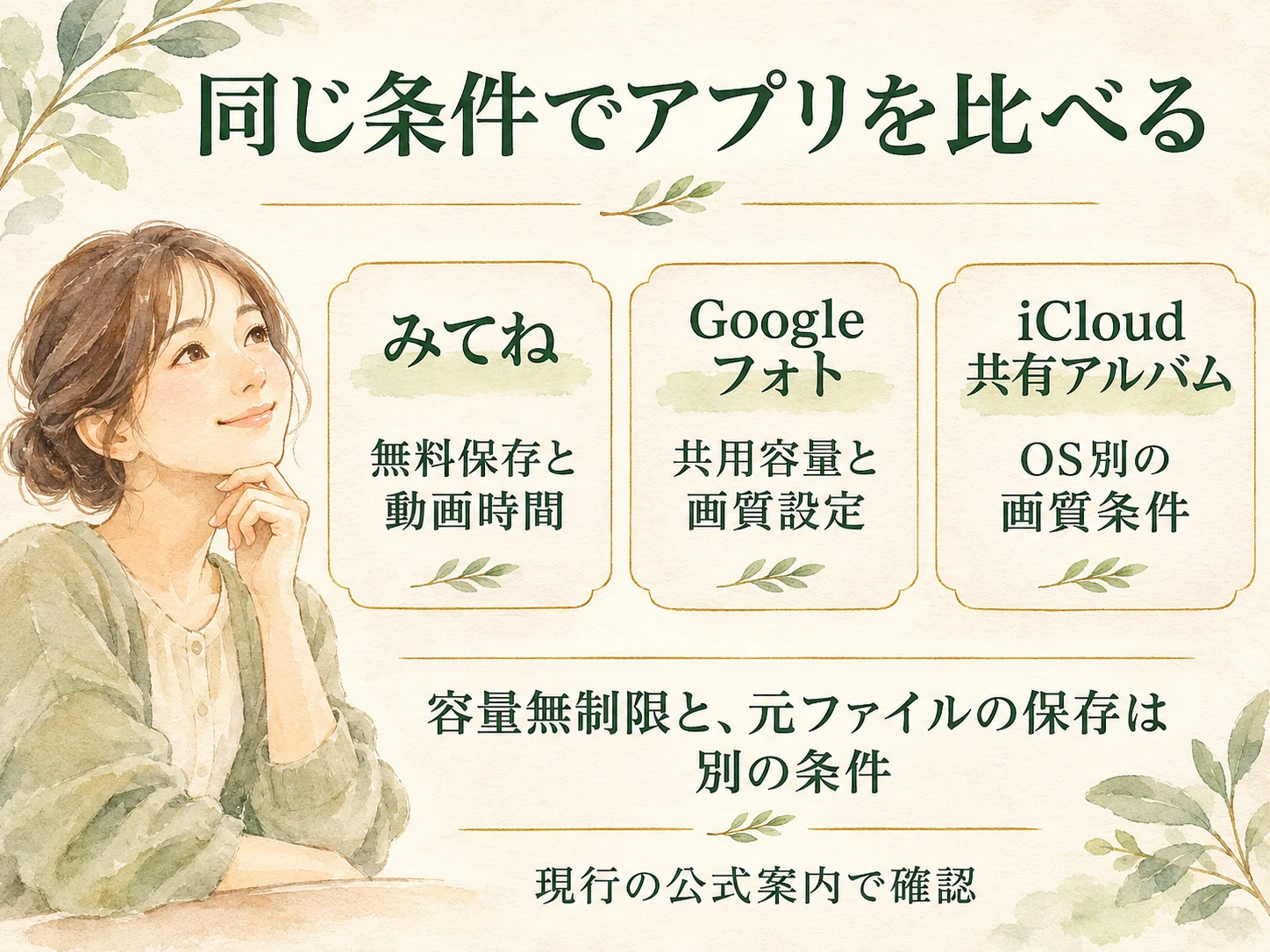
「容量無制限」と「元のファイルをそのまま保存」は別の条件です。また、個人のバックアップに使う容量と、家族が見る共有アルバムの扱いもサービスごとに異なります。次の表は、先に押さえたい違いをまとめたものです。
表は横にスクロールできます。
| 候補 | 共有範囲の確認 | 無料範囲・保存の見方 | 画質・取り出し |
|---|---|---|---|
| みてね | 本人と招待した家族が閲覧 | 無料・容量無制限。無料動画は一本2分以内、プレミアムは10分まで | 保存操作と必要なファイル形式を確認 |
| Googleフォト | 相手指定とリンク共有を分ける | Googleフォト・Gmail・ドライブで使う15GB。容量追加は別の契約 | 元の画質と節約画質を区別 |
| iCloud共有アルバム | 端末・アルバムのアクセス許可を確認 | OS・アルバムの条件と自分の契約を照合 | OS27以降と26以前で画質の条件が違う。保存は写真ライブラリへ追加 |
みてねは、無料保存と動画の長さを分けて見る
みてねの保存に関する公式ヘルプは、無料・容量無制限のストレージを案内し、動画は無料版が一本2分以内、プレミアムが一本10分までと説明しています。
短い近況動画を共有したい場合と、行事を長く撮った動画を丸ごと残したい場合では、必要な機能が変わります。有料機能を使う前に、残したい動画の長さと、契約画面に示されるプラン・請求条件を照らしましょう。
Googleフォトは、共有と個人の保存容量を分ける
Googleの公式案内は、Googleフォト、Gmail、Googleドライブで使う15GBの容量を各Googleアカウントへ提供すると説明しています。写真だけで15GBを使えるとは限らず、ほかの利用分も関係します。
画質の公式ヘルプには「元の画質」と「保存容量の節約画質」があり、後者は圧縮やサイズ変更が行われる場合があります。印刷用の原本を保管する目的なら、選んだ画質と保存容量の両方を見ます。
iCloud共有アルバムは、対象OSで画質の条件が変わる
Appleの保存に関する案内は、OSのバージョン27以降と26以前を分けて説明しています。27以降は写真を元のフォーマット・フル解像度でiCloudへ保存する一方、26以前は長辺2048ピクセル等の縮小条件があります。
家族が使う端末とOSを確認し、古い版の条件をすべての共有アルバムへ当てはめないようにしましょう。同じ案内は、共有写真が端末へ自動保存されないこと、保存した写真にコメントや「いいね!」は付いてこないことも説明しています。
家族の利用環境と、有料にする理由を決める

よく使うサービスでも、家族がアプリを入れられない、ログインで困る、保存方法が分からないと続けにくくなります。先に家族が使うスマートフォンやパソコン、見たい写真・動画の種類を聞いておきましょう。
料金は同じプランと請求期間で読む
無料でできることが希望を満たしていれば、最初から有料を選ぶ必要はありません。動画の長さ、画質、追加機能、保存容量など、足りないものが分かってから有料プランの対象機能を見ます。
申し込む場合は、月払いか年払いか、無料体験の終了後にいつ請求されるか、家族のどのアカウントが契約するかを確認します。写真を共有したいだけなのか、個人の保存容量も増やしたいのかを分けると、契約する目的がはっきりします。
招待できることと、非公開で使えることを分けて確かめる
みてねは公式プライバシー案内で、本人と招待した人が参照できると説明しています。Googleフォトは相手指定とリンク共有の設定を見直します。iCloud共有アルバムも、相手の参加方法やアクセス許可を、対象の端末・アルバムで確認してください。
どの方式でも、相手が保存したコピーや画面撮影までなくなるとは考えません。追加招待、リンク転送、SNS再投稿については家族同士の希望も話しておきます。
写真数枚で、招待から保存・解除まで試す
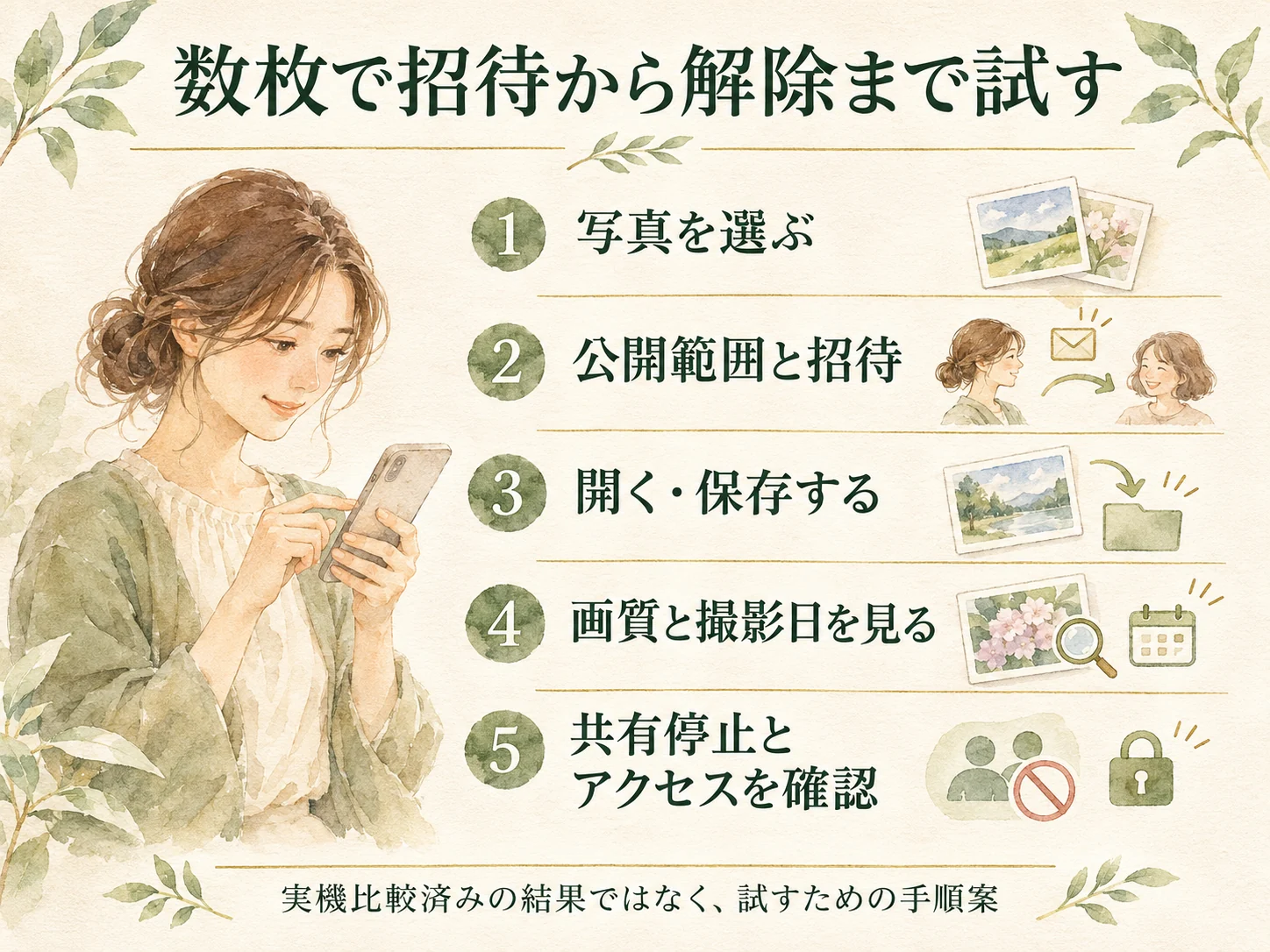
本格的に移す前に、少数の写真と家族一人で一連の流れを試すと、説明にない使いにくさを見つけやすくなります。次は試用の手順案で、本記事で実機検証を済ませた結果ではありません。
- 顔や住所などを見せても差し支えない写真を数枚選ぶ。
- 公開範囲を設定し、家族一人を招待する。
- 相手の端末で、写真を開く・拡大する・保存する操作を試す。
- 保存した写真の画質や撮影日を確認する。動画も使うなら一本試す。
- 招待解除や共有停止を行い、相手からアクセスできる範囲を確かめる。
操作画面の名称は、端末やアプリの版で変わります。相手が困った手順を一緒に見て、家族だけの短い使い方メモへまとめると、その後も確認しやすくなります。
移行・退会の前に原本を確保する
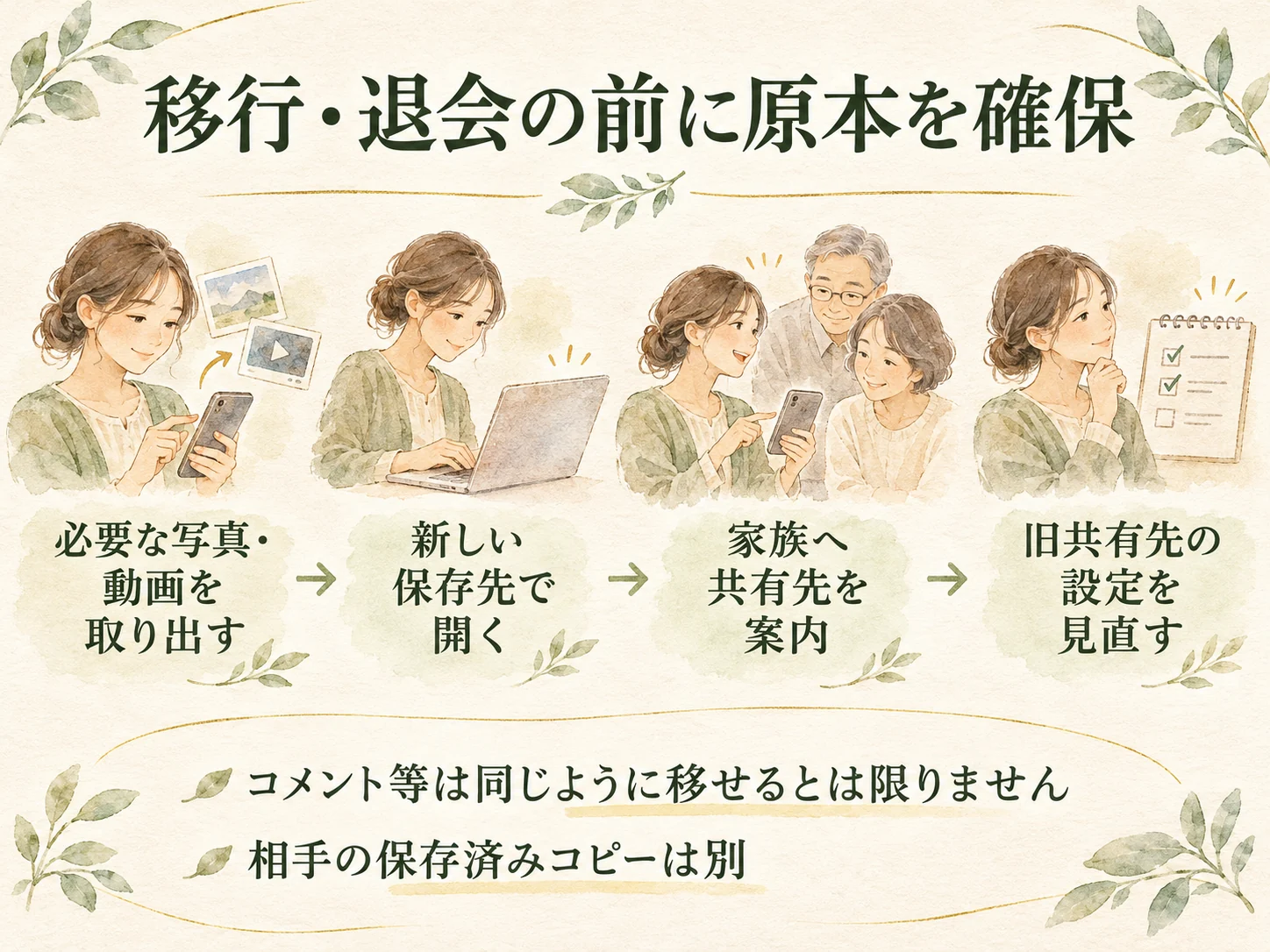
サービスを変えるときは、写真が見えるだけで移行済みと判断せず、必要なデータを取り出します。枚数、撮影日、動画、コメントまで同じように移せるとは限らないため、残したいものを分けて確かめましょう。
旧アルバムを止める前に、新しい保存先でファイルが開くことを確認し、家族へ新しい共有先を案内します。Googleフォトの共有停止案内でも、共有停止後に相手の保存済みコピーが消えるわけではないと説明されています。移行と旧写真の扱いも一緒に相談してください。
アプリ以外の共有方法も比較する場合は、家族写真を共有する方法|画質・公開範囲・保存で選ぶも参考になります。
よくある質問
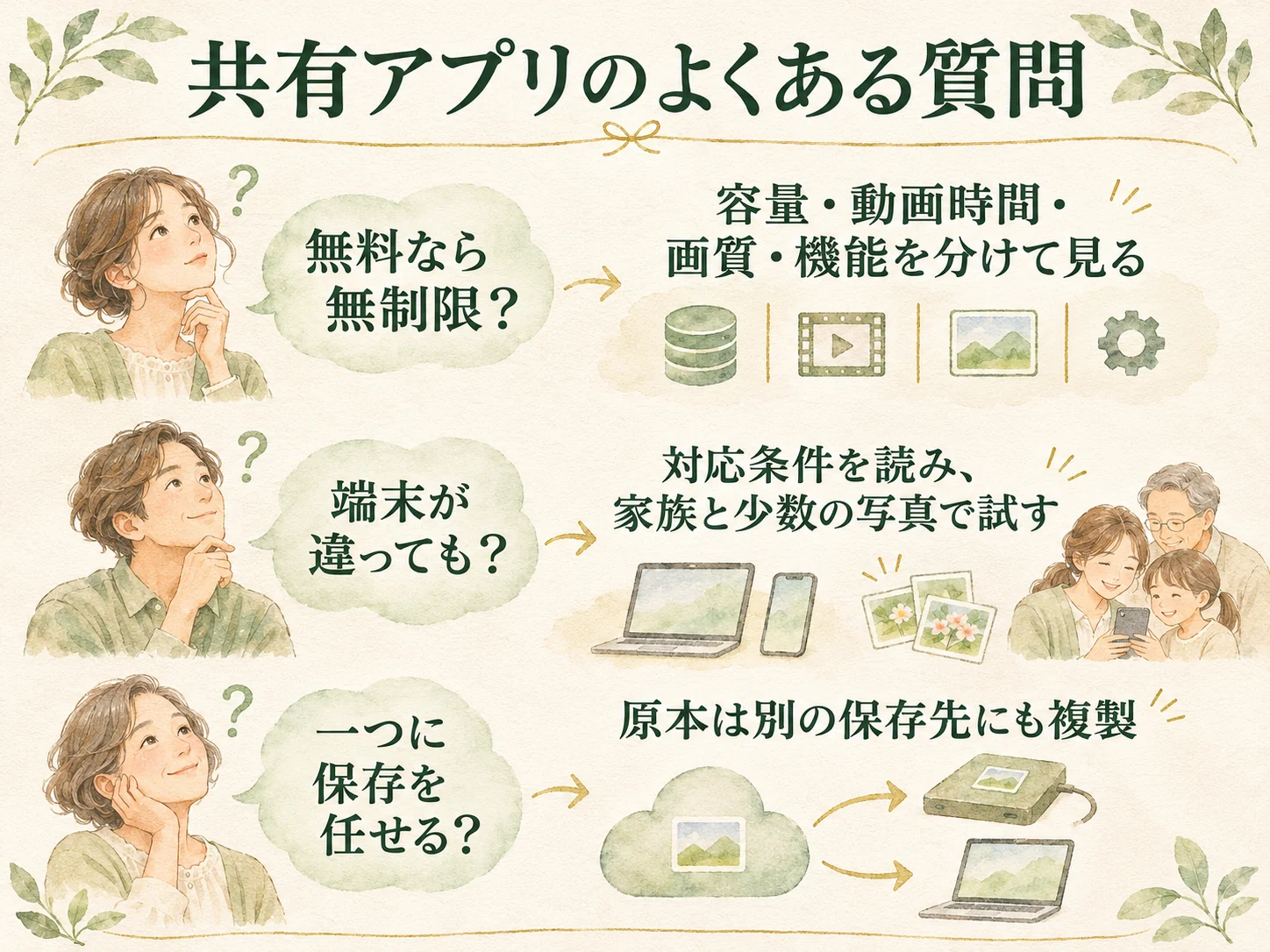
同じ機能名でも、保存先や画質の条件が違うことがあります。選ぶ前の疑問を整理します。
無料なら、写真も動画も制限なく使える?
一律ではありません。例えばみてねの無料動画は一本2分以内の案内です。保存容量、動画時間、画質、使いたい機能を分けて見ます。
家族のスマートフォンが違っても共有できる?
対応端末、アプリ、ブラウザー、アカウントの条件を公式案内で照らします。登録できても保存操作が難しい場合があるため、少数の写真で家族と試すと選びやすくなります。
一つのアプリだけに保存を任せてよい?
元ファイルは別の保存先にも複製する方法があります。共有先を変える場合にも、原本が手元にあると必要な写真を選び直しやすくなります。
まとめ

共有アプリは、無料容量だけで選ばず、動画時間、画質、公開範囲、取り出し方を同じ時点の条件で比べましょう。みてねの動画制限、Googleの共有容量と画質設定、AppleのOS別条件など、家族の使い方で大切になる点が違います。
数枚の写真で家族と試し、無理なく見られて保存もできる方法を選べば、日々の写真も届けやすくなります。原本の保管先は別に確保し、家族が見返す場所をゆっくり整えていけます。