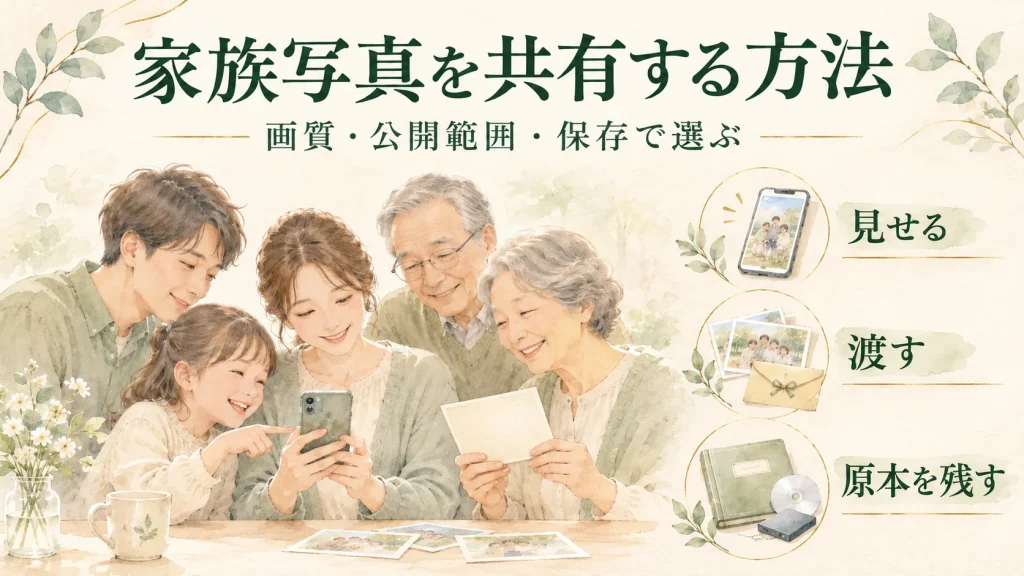
家族写真の共有方法は、日々の写真を一緒に見たいのか、行事の写真を一度だけ渡したいのか、印刷用の原本を届けたいのかで選ぶと整理しやすくなります。すべてを一つのアプリへまとめなくても構いません。
例えば、普段は招待した家族だけのアルバムで近況を見せ、大きく印刷したい写真は別に原本を渡す方法があります。送る側の便利さに加え、受け取る人の端末と操作、写真の画質、誰が見られるかを合わせて考えましょう。
「送る・見せる・保存する」を分けて選ぶ
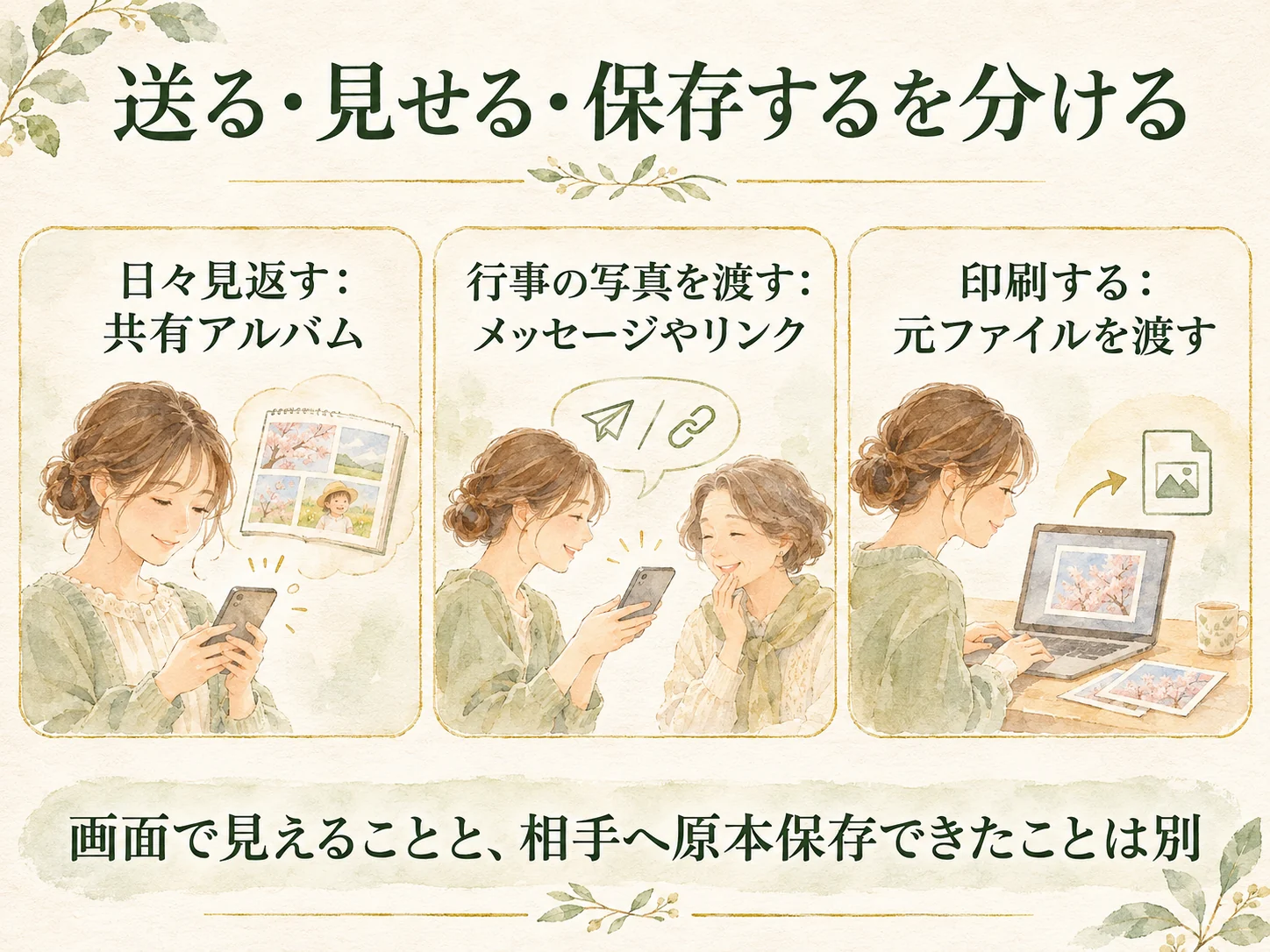
写真が画面で見られることと、相手の端末へ保存できていることは別です。また、見返すための共有先が、そのまま撮影時の画質で残す保管先になるとも限りません。まず用途を分けると、家族がどの操作をする必要があるか見えてきます。次の表は、共有方法を選ぶための編集上の整理です。
表は横にスクロールできます。
| 用途 | 方法の候補 | 相手の準備 | 画質と原本保存 | 公開範囲 |
|---|---|---|---|---|
| 日々の写真を見返す | 招待型アルバム | アプリ・閲覧環境を確認 | 共有用と原本を区別 | 招待できる人を確認 |
| 行事の写真を渡す | メッセージ・共有リンク | 開く・保存の操作を確認 | 必要なら原本を別に渡す | 期限と転送の扱いを伝える |
| 印刷用データを渡す | ファイル共有・記録媒体 | 受取可能な形式と端末を確認 | 印刷条件を満たす原本を使う | 受け取る相手を限定 |
| スマホがない家族へ | プリント・対面で閲覧 | 使える端末や受渡しを相談 | 原本は別に保管 | 写真を渡す相手を決める |
日々の写真と、一度だけ渡す写真で方法を変える
日々の成長や暮らしを見返すなら、同じ場所へ写真を追加し、家族が都合のよいときに見られる共有アルバムが候補です。毎回大量のメッセージを送らずに済む一方、招待や通知を受け取る準備が必要になります。
七五三や家族旅行など一度の行事なら、選んだ写真だけをメッセージや期限付きの共有先で渡す方法もあります。期間がある場合は、いつまで閲覧・保存できるかを相手へ知らせ、見られたかを確かめてから共有を終えましょう。
印刷したい写真は、元ファイルを渡す方法を用意する
メッセージで受け取った写真を大きく印刷するときは、送信設定やサービスによって小さくなっていないかを見ます。「画面で十分きれいに見える」と「希望の大きさで印刷できる」は同じ判断ではありません。
写真館から受け取ったデータを使うなら、家族への受け渡しや印刷について利用案内も読みます。原本を分かる名前のフォルダーへまとめ、共有用に小さくした写真と混ぜないようにすると、後で探しやすくなります。
受け取る家族が使える方法かを確かめる
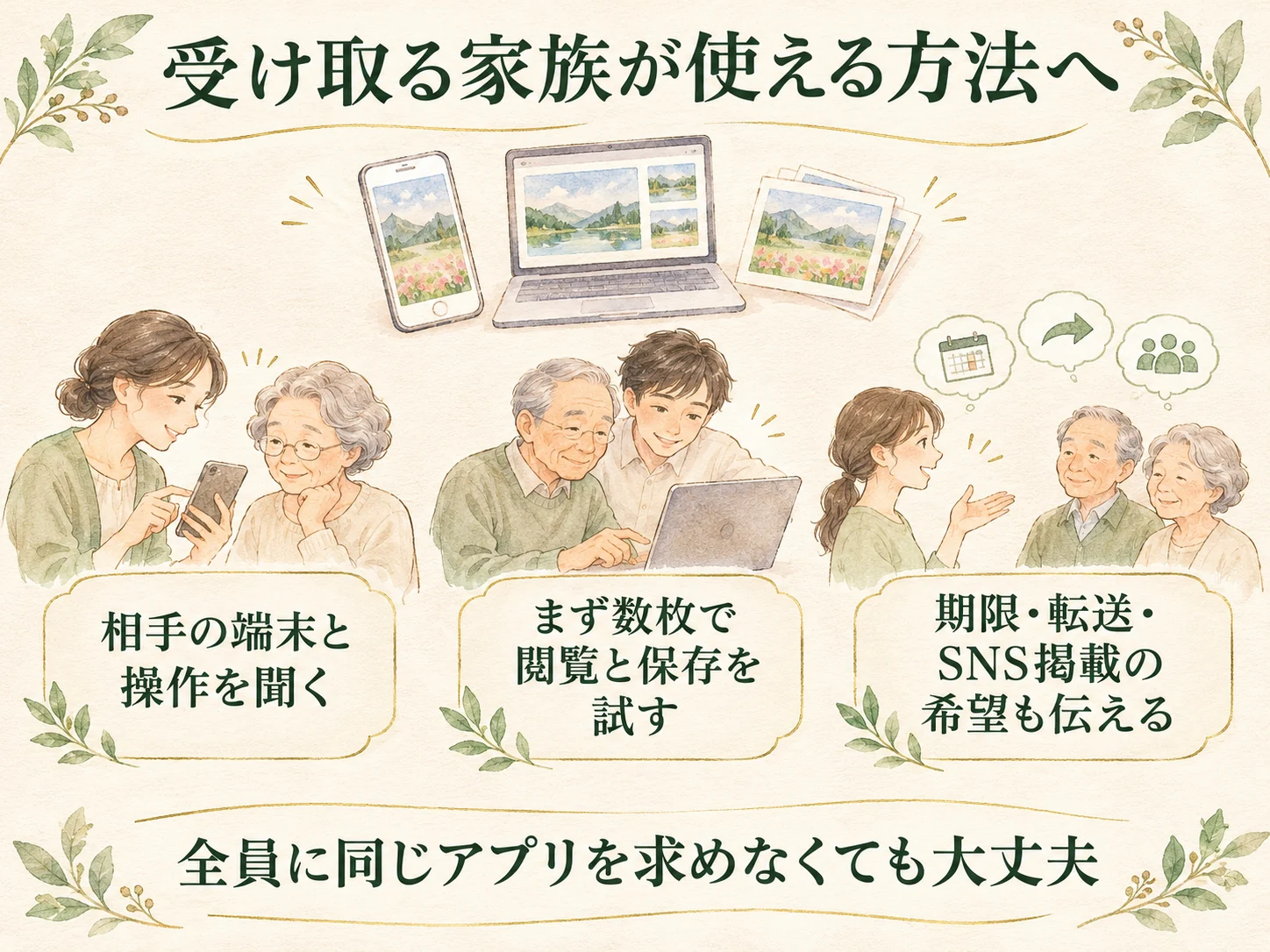
新しいアプリへ登録することが、全員にとって簡単とは限りません。アカウント、対応端末、通信、保存の操作を一度確認すると、写真を渡したのに見られていなかった、という行き違いを減らせます。
スマートフォンがない家族には別の渡し方も選べる
プリントを手渡す、家族で会ったときに画面を一緒に見る、使えるパソコンへファイルを渡す方法もあります。全員へ同じアプリの利用を求めず、その人が見返しやすい方法を選んで構いません。
USBメモリー等で渡す場合も、相手の端末で読み込める接続方法とファイル形式かを確かめます。道具を買って送る前に、普段どの端末で写真を見ているかを聞いてみましょう。
連絡には、保存と再投稿の希望を添える
案内は「今回の家族写真をこのアルバムで共有します。見られたら教えてください。印刷したい写真は原本を別に渡せます。ほかの人への転送やSNS掲載は、先に相談してください」のようにまとめられます。期限がある共有なら実際の日付も書きます。
共有する写真を選ぶときは、写っている家族にも希望を聞きます。子どもの名札、学校や家の場所が分かるもの、位置情報など、写真と一緒に渡す情報も見直しておくと、公開範囲を考えやすくなります。
共有アプリの違いや試し方は、家族写真共有アプリの選び方|無料範囲・画質・公開設定を比較も参考になります。
招待とリンクの公開範囲を確認する
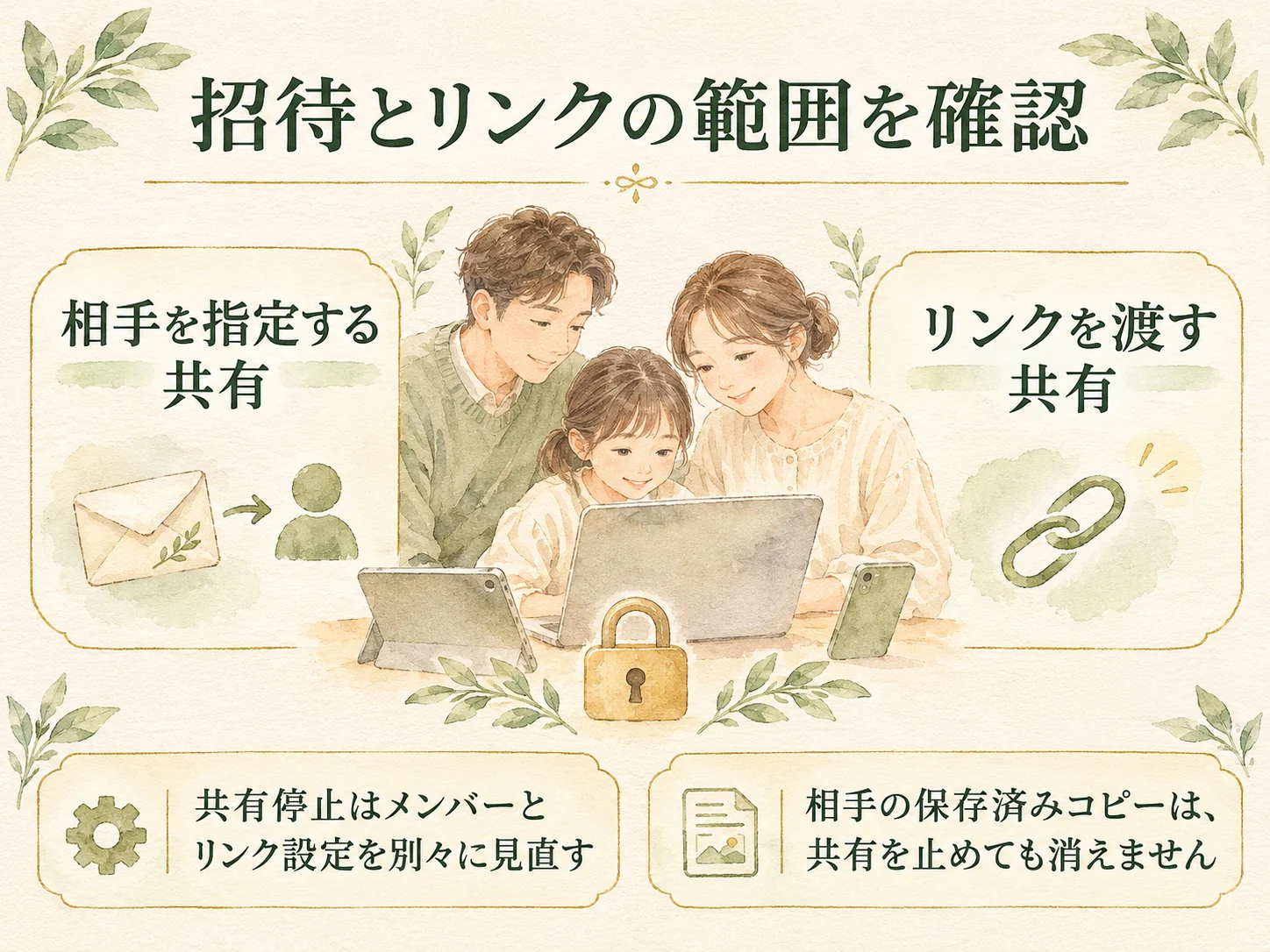
家族だけへ送るつもりでも、リンクを知っている人が見られる方式では、転送先からもアクセスされる可能性があります。「家族へ送った」という行動だけで範囲を判断せず、共有先の設定を見ましょう。
相手を指定する方式と、リンクを渡す方式を分ける
みてねの公式プライバシー案内は、本人とアルバムへ招待された人が写真を参照できると説明しています。一方、Googleフォトには、相手を指定する共有とリンク共有があります。使う方式が違えば、見直す設定も変わります。確認日:2026年11月13日。
招待型でも、受け取った人が写真を保存したり、画面を撮影したりすることまで防ぐ保証ではありません。追加で誰を招待してよいか、別の場所へ載せてよいかは、設定と合わせて家族で話しておきます。
共有停止と、相手の保存済み写真の削除は別
Googleフォトの共有停止案内では、共有を完全に停止するためにメンバーの削除とリンク共有オフの両方を確認する必要があります。また、相手がすでに保存・コピーした写真は、共有を止めても削除されません。
共有を終えるときは、招待した相手とリンクの設定を別々に見直します。手元へ保存したコピーを消してほしい場合は、アクセス停止とは別に相手へ相談する必要があります。
家族へ見せる写真と、保管する原本を分ける
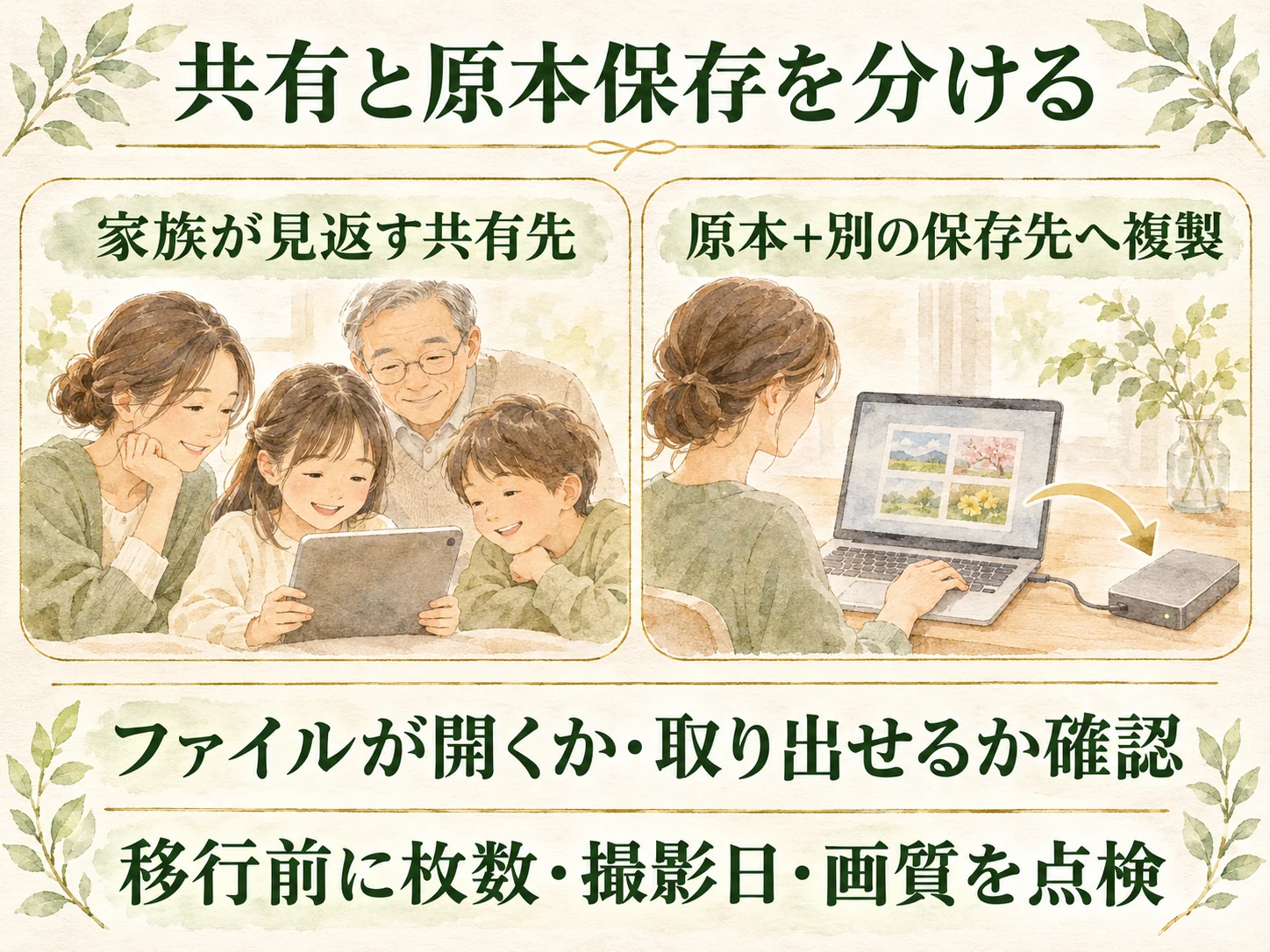
共有アルバムが開ける間も、元の写真を別の場所へ残しておくと、サービスの変更や端末の故障に備えやすくなります。閲覧用と原本保存用の担当を家族で決め、一人だけが保存先を知っている状態を避けましょう。
元ファイルが開くか、取り出せるかを見る
ファイルを端末とは別の保存先にも複製し、実際に写真が開けることを確かめます。バックアップを一つの端末内の別フォルダーだけにすると、その端末が使えなくなったときに両方へアクセスできなくなることがあります。
共有アプリを変える場合は、元の共有先を閉じる前に写真を取り出し、新しい保存先で枚数や撮影日、画質を確認します。コメントや家族の反応まで移せるかは、写真そのものとは別に調べておきます。
よくある質問
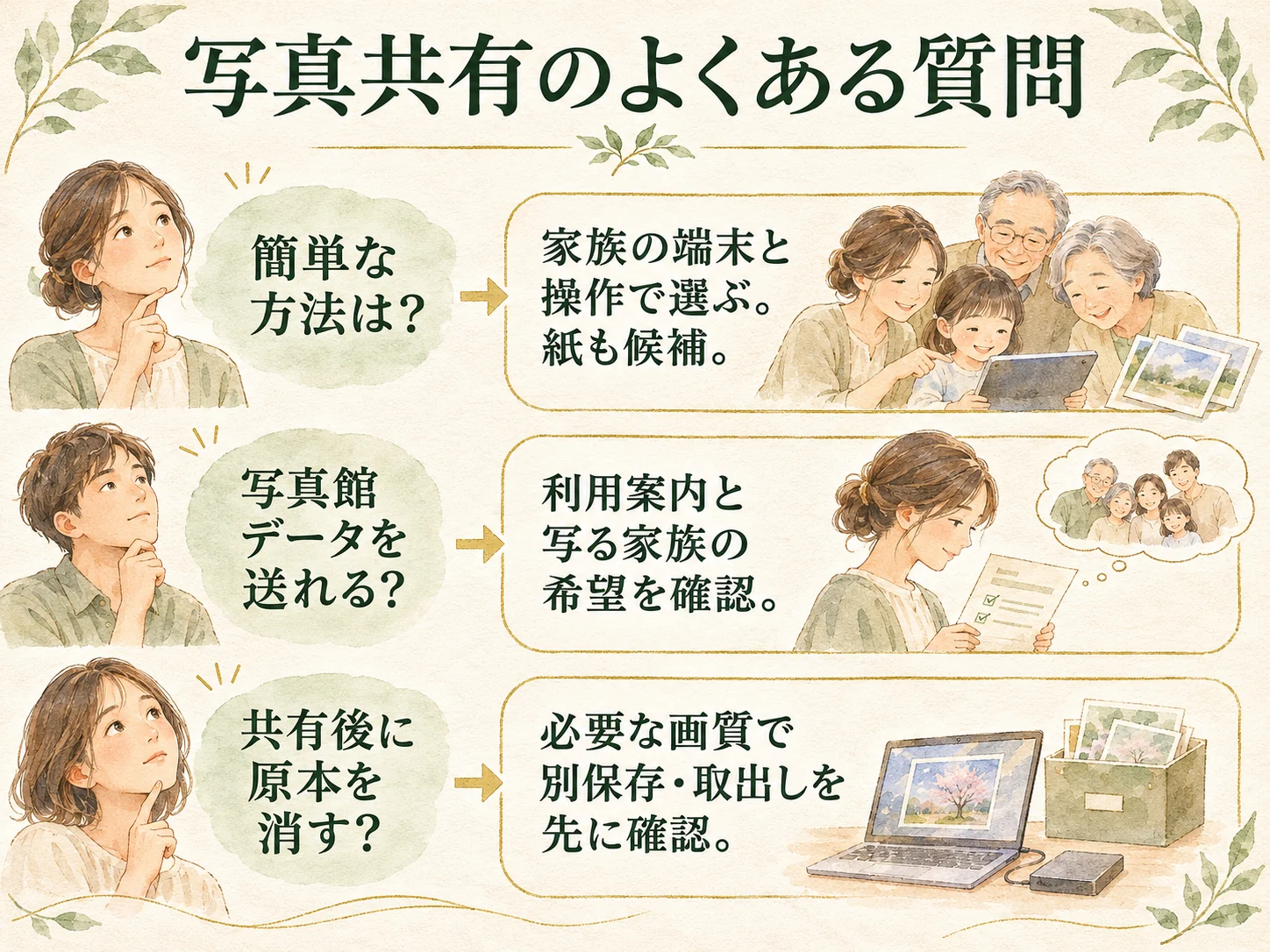
共有では、見せる範囲と、相手の手元に残る範囲がずれることがあります。家族と決めておきたい点を整理します。
家族に一番簡単な方法はどれ?
相手が普段使っている端末と操作で変わります。まず数枚だけで、閲覧と保存ができるか一緒に確かめると選びやすくなります。紙で渡す方法も候補です。
写真館のデータをそのまま送ってよい?
撮影先の利用案内と、写っている家族の希望を確認します。購入したことだけで公開や再配布がすべて自由と考えず、家族への受け渡しとSNS掲載を分けて読みましょう。
共有アルバムへ入れたら端末の原本を消してよい?
すぐには消さず、保管先へ必要な画質で保存できているか、取り出せるかを確かめます。見られる状態と、原本が別に残っている状態を区別してください。
まとめ
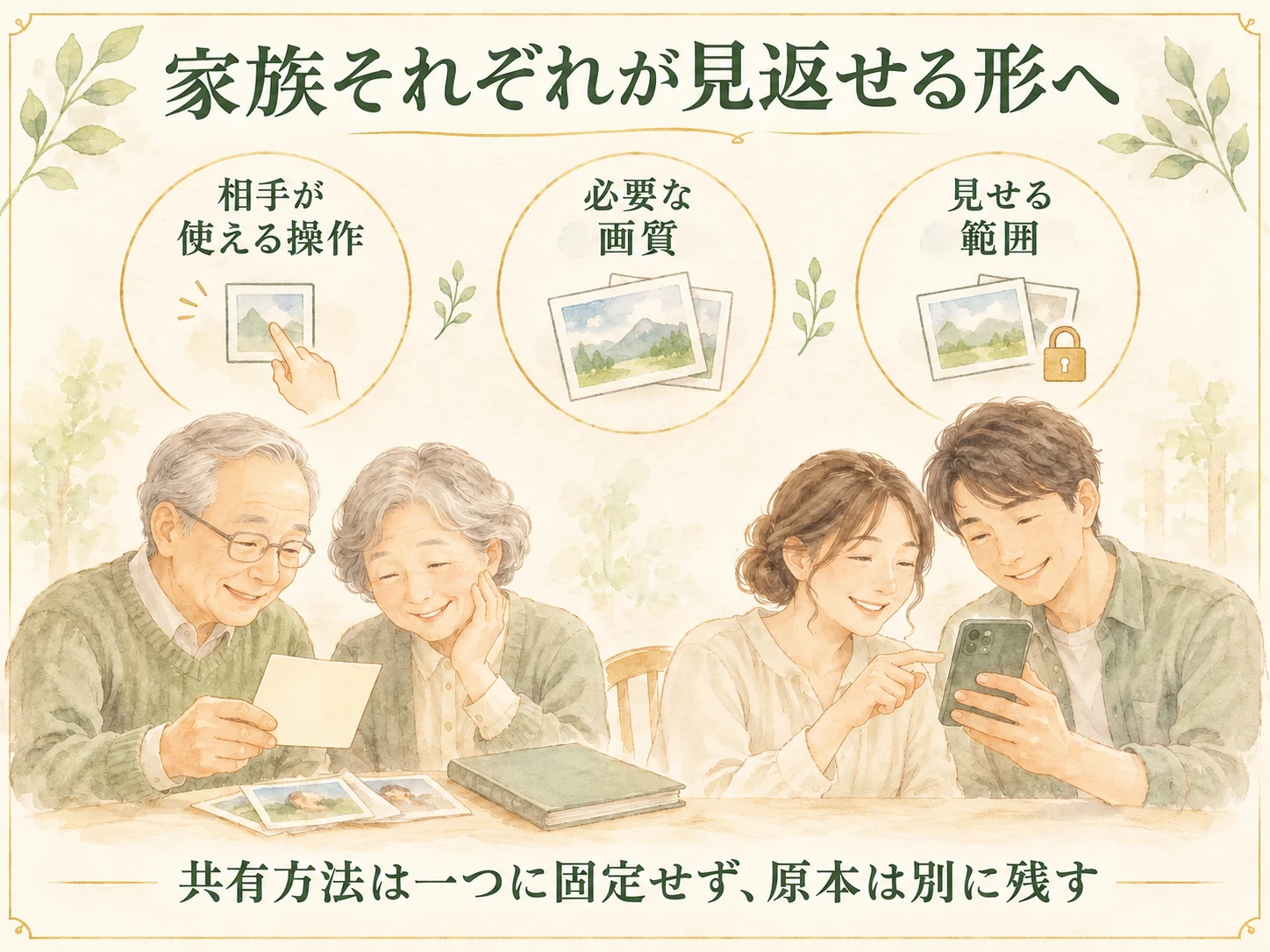
家族写真は、日々見返すもの、行事の配布、印刷用の原本で共有方法を分けられます。相手が使える操作か、必要な画質で渡せるか、どの範囲へ見せるかを合わせて考えると、無理なく続けやすくなります。
写真を送ることが家族の負担にならないよう、見せ方は一つに固定しなくても大丈夫です。原本は別に残しながら、それぞれが好きなときに見返せる形を選んでみてください。