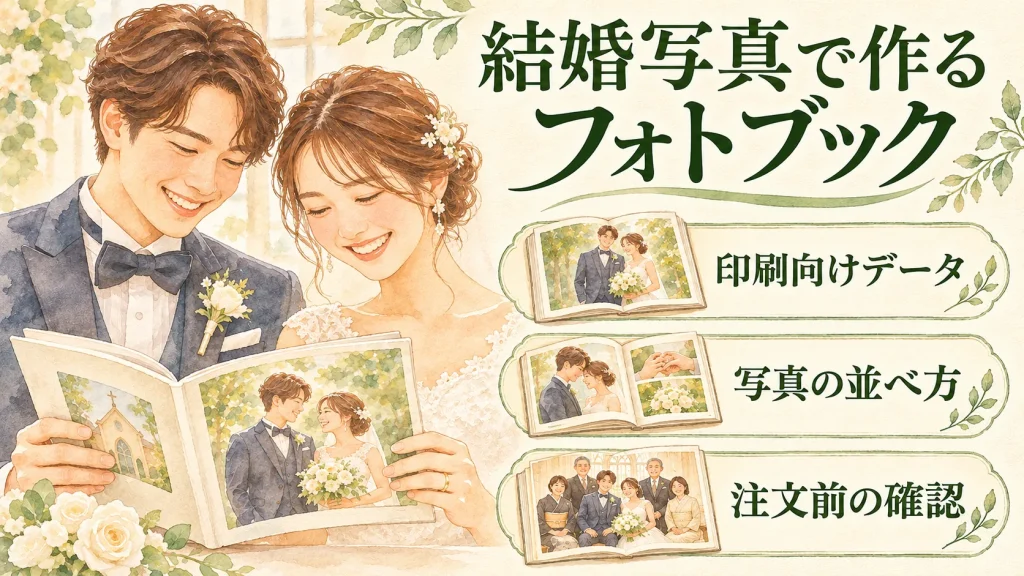
フォトウェディングの写真を自分で本にすると、式を挙げたかどうかにかかわらず、二人が覚えておきたい順番で一日を残せます。写真を選び始める前に、手元のデータを印刷に使えるかと、選んだ本の用紙やサイズを確かめましょう。
この記事では、自作に使う写真データの見方と、ページを組んで注文前に見直す手順を紹介します。
自作に使える写真データを確かめる
スマホで見るときれいでも、大きく印刷すると仕上がりが違って見えることがあります。仕上がりの寸法を決め、元データを使えるか、選んだ商品に合うかを先に確かめます。
| 工程 | 確かめること |
|---|---|
| データを分ける | 印刷可否、画素数、元データの置き場所 |
| 本を選ぶ | サイズ、ページ数、開くときの綴じ方 |
| 編集して注文する | 顔の切れ、写真の順、文字、配送予定 |
元データの画質と利用条件を確認する
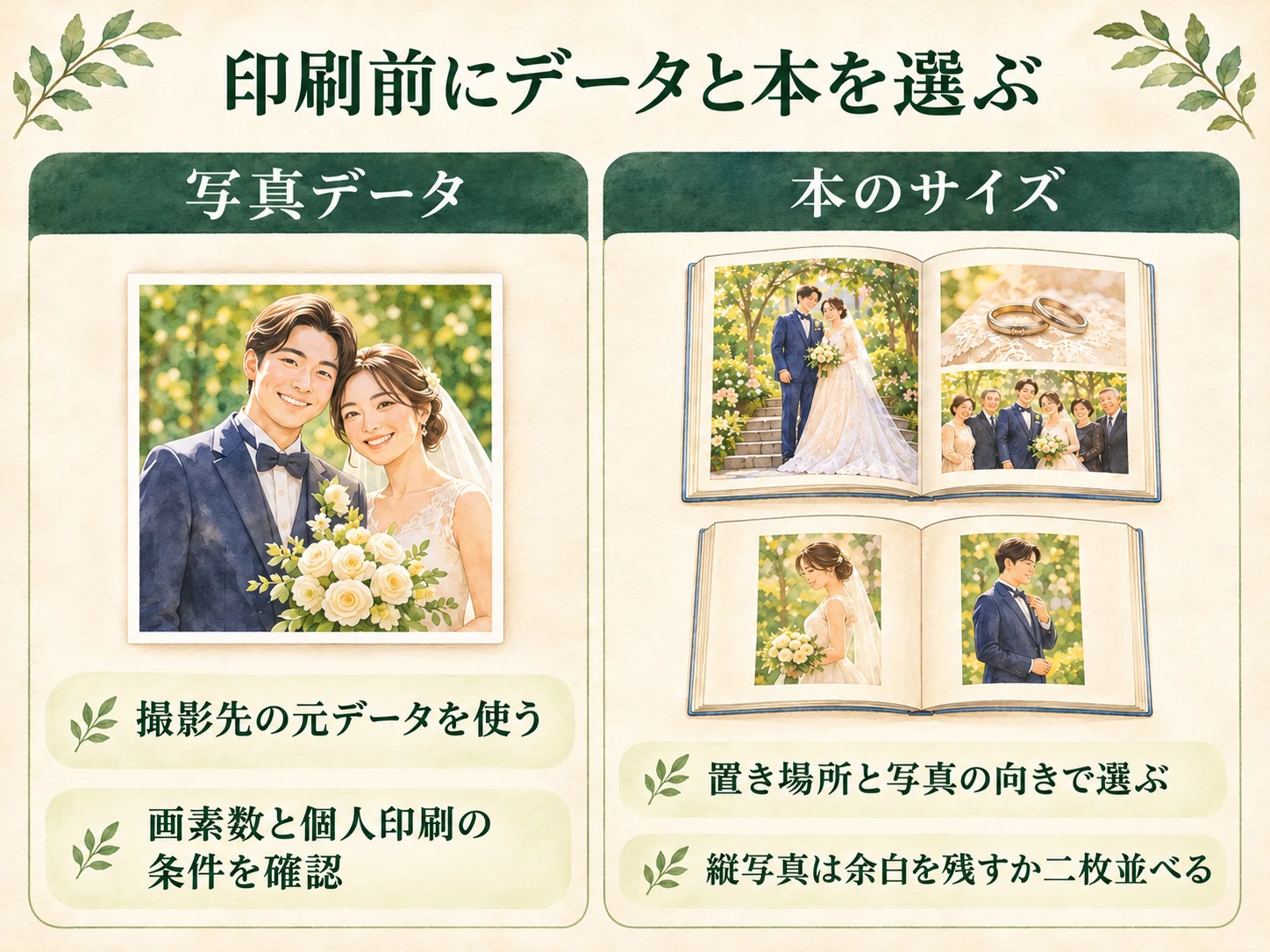
SNSやメッセージアプリから保存し直した画像より、撮影先から受け取ったデータを使えるか確かめます。スマホ閲覧用と印刷向けのファイルが分かれていれば、印刷向けを選びます。気に入った一枚を見開きに使うなら、写真を大きく引き伸ばしても選んだ商品が求める画素数を満たすかを見ましょう。
納品案内に個人での印刷や複製の条件が書かれていなければ、自宅用や家族に贈る冊子を作れるか撮影先に聞きます。撮影先にアルバムを頼むか迷っているなら、データとアルバムの選び方も参考になります。
本の大きさは置き場所と写真で決める
テーブルで二人が開いて見るなら、横長の写真を大きく使える本が候補です。家族が手に取りやすいものを贈りたい場合は、置く場所に収まる小さな本も考えられます。
縦写真が多いときは、横長の見開きに無理に広げず、余白を残すか、縦に二枚並べて見せます。ページ数と写真数の両方を先に決める必要はありません。まず全身写真を大きく使うページを決め、残ったページに小物や風景を入れると、写真を詰め込みすぎずに済みます。
写真を絞ってプレビューで仕上げる
お気に入りを全部並べると、似た表情や同じ背景が続くことがあります。ページをめくったときに場面が移るよう、どの写真を大きく見せたいかを先に選びます。
一日の順か、好きな場面の順で組む
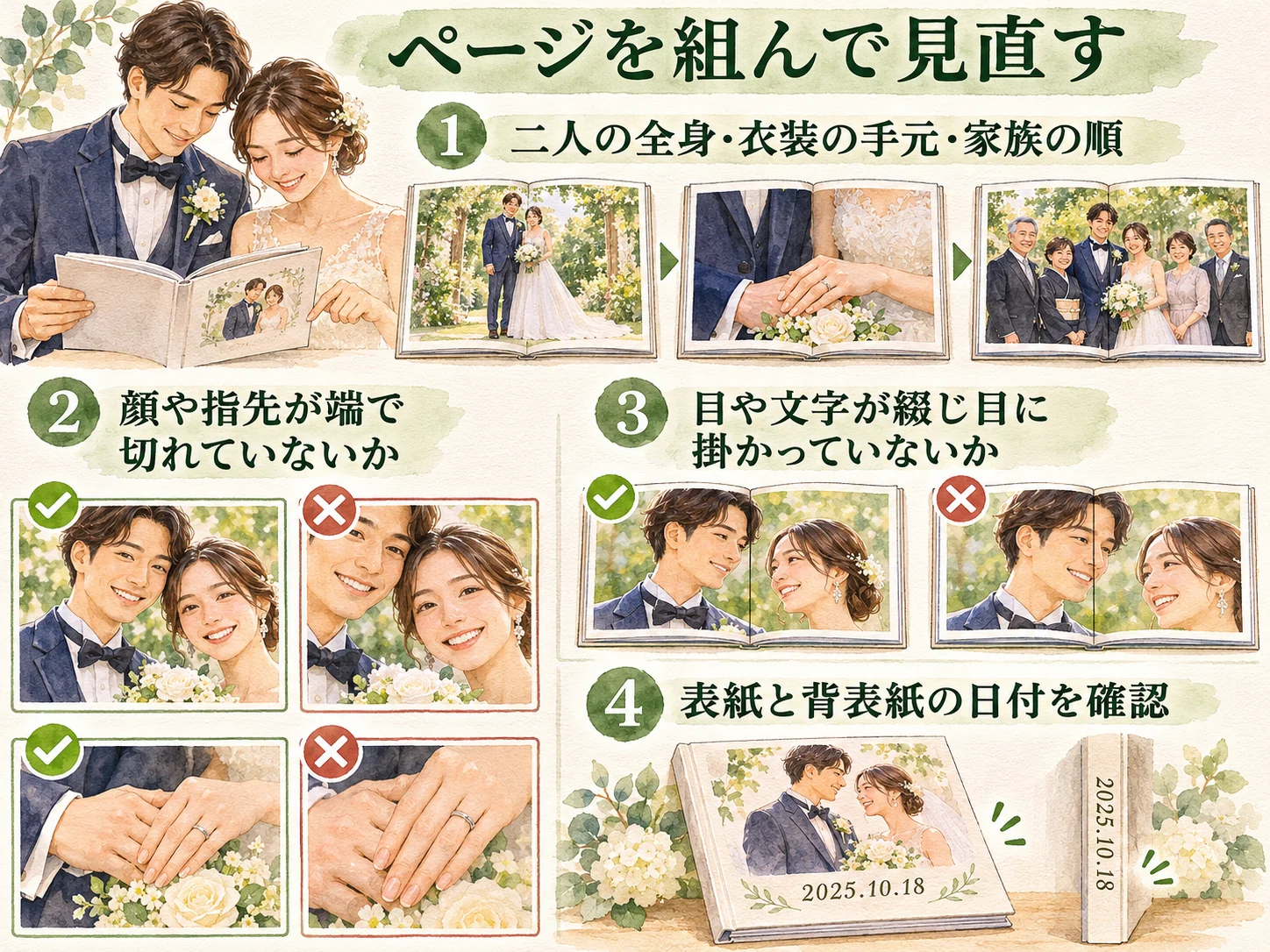
例えば「二人の全身」「衣装の手元や後ろ姿」「家族と笑った場面」「最後の一枚」と並べます。表紙に使う一枚が決まらなければ、顔の大きさより、最初に思い出したい場面で選びます。同じ写真を何度も使うより、小物や風景を添えると、撮影した日の雰囲気も残せます。
自動配置の後に顔と綴じ目を見直す
しまうまプリントの作成ガイドでは、自動配置で写真が切れる例や、プレビューでの点検が案内されています。注文前に一ページずつ開き、顔や指先が端で切れていないか、見開きの中央に目や文字が掛かっていないかを見ます。表紙と背表紙に日付を入れるなら、撮影日と記念日のどちらかを二人で確認します。
よくある質問
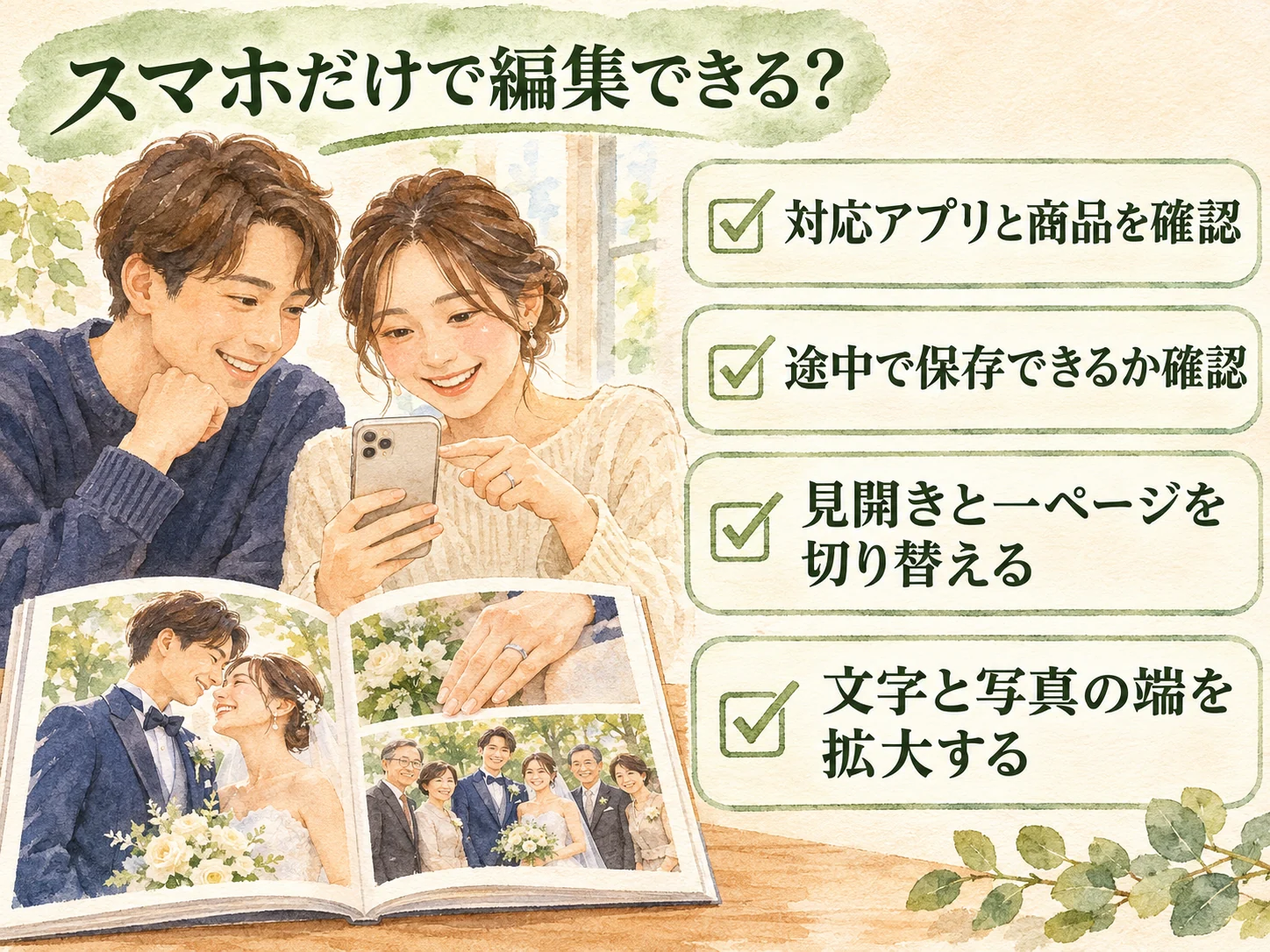
スマホだけでアルバムを編集できる?
スマホに対応するアプリや商品なら作れます。注文前は見開きと一ページ表示を切り替え、小さく見える表紙の文字や写真の端を拡大して確認します。編集中のデータを保存できるかも、作り始めに見ておくと安心です。
まとめ
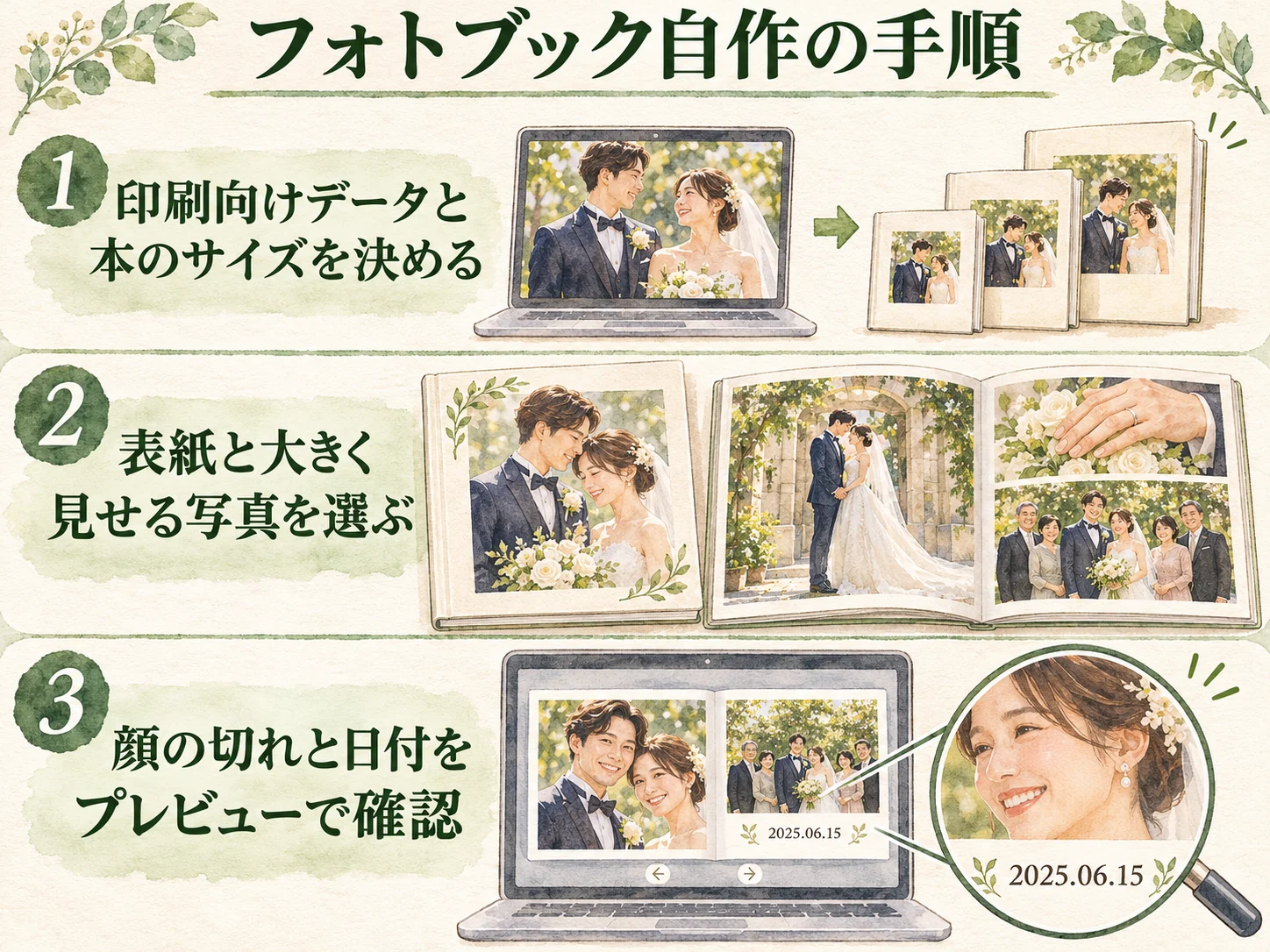
自作するときは、印刷に使えるデータを確保してから本のサイズを選びます。まず表紙の候補と、大きく残したい場面を数枚選んでみてください。それを軸にページを組み、顔の切れと日付をプレビューで確かめれば、二人が手に取って見返したくなる一冊に近づきます。